
|
DoliSmart permet d'accéder aux données de votre dolibarr depuis un smartphone (iOS ou Android).
Les données présentés sur le Smartphone sont personnalisables :
- Sélection des widgets sur les écrans principaux,
- Sélection des colonnes sur les listes de recherches selon la largeur de l'écran
- Sélection des champs sur les écrans de détail et personnalisation de ceux-ci (changement de libellé, surlignage, mise en gras)
Les données sont accessibles non seulement en fonction des habilitations natives définies pour les utilisateurs mais aussi spécifiquement pour chaque champs et autres widgets
L'interface est intuitive et permet de naviguer entre les éléments de Dolibarr (éléments liés clickable), d'accéder aux documents associé aux pièces en utilisant une ergonomie adapté à un smartphone.
Il est enfin possible de saisir des notes associées à un éléments, de signer les interventions et les expéditions, d'envoyer un email depuis dolibarr (ou le smartphone)
|
Présentation
L'ensemble de cette solution se décompose en trois parties :
- un module à installer dans votre dolibarr (comme n'importe quel module) permettant de personnaliser les affichages de la seconde partie. Ce module est à commander sur le dolistore et vous donne accès aux mise à jour de ce module durant 3 ans : https://www.dolistore.com/product.php?id=2464
- une application pour smartphone (ios ou android) permettant d'accéder aux données de votre Dolibarr selon les habilitations de l'utilisateur identifié sur l'application et le paramétrage défini dans le module. Les applications sont disponibles sur les plateformes Apple et Androit
- Un abonnement annuel à commander sur notre boutique : https://dolismart.com/index.php/boutique/
Si vous avez besoin de plusieurs licences, vous pouvez nous contacter afin d'avoir un tarif par volume préférentiel
Les communications entre les deux éléments se font via les api natives de Dolibarr mais aussi des api spécifiques présente dans le module.
L'application Smartphone récupère le thème natif de dolibarr ou celui que vous avez défini sur votre environnement.
Il est enfin possible d'accéder depuis la même interface à plusieurs Dolibarr (ou un meme dolibarr avec plusieurs profils utilisateur). Attention cette fonctionnalité est limité à 3 environnements/profil.
Paramétrage dans Dolibarr
Pour permettre à Dolibarr de communiquer avec l'applicaiton mobile, il est nécessaire d'activer le modules des api natives.

Le module DoliSmart apportant aussi un ensemble d'API nécessaire à l'application mobile il convient de l'activer aussi.

Paramétrage des utilisateurs
Pour permettre à un utilisateur d'accéder depuis l'application DoliSmart de son smartphone, il convient de réaliser un ensemble de actions sur le compte de ce dernier
Génération d'une clée API pour l'utilisateur
Une fois le module de gestion des api rest activer, il faut sélectionner l'utilisateur que l'on souhaite utiliser pour se connecter depuis l'application mobile et générer pour celui-ci un token d'identification.

Gestion des habilitations de l'utilisateur
L'accès aux habilitations de l'utilisateur s'effectue depuis l'onglet des permissions de sa fiche

il convient de vérifier plusieurs habilitations pour l'utilisation à savoir :
- l'accès à ses habilitations

- l'accès à la GED pour lui permettre à la fois d'accéder aux documents, mais aussi d'uploader des documents depuis le smartphone dans l'élément

Mise à jour / corechange de Dolibarr
DoliSmart est compatible avec Dolibarr depuis la version 18 mais pour les versions antérieur à la V22, il est nécessaire de mettre à jour votre dolibarr avec les fichiers présent dans le dossier Corechange présent dans les répertoires du modules.
Pour cela copier les fichiers présent dans le dossier corechange de l'application directement dans le dossier htdocs de votre dolibarr.
Certaines fonctionnalités, comme la recherche d'une facture à partir du nom du tiers, peuvent ne pas fonctionner sur une version antérieure à la 22.

|
Après chaque mise à jour du module Dolismart, il est nécessaire de le désactiver puis de le réactiver afin d’assurer son bon fonctionnement.
|
Configuration du module Dolismart
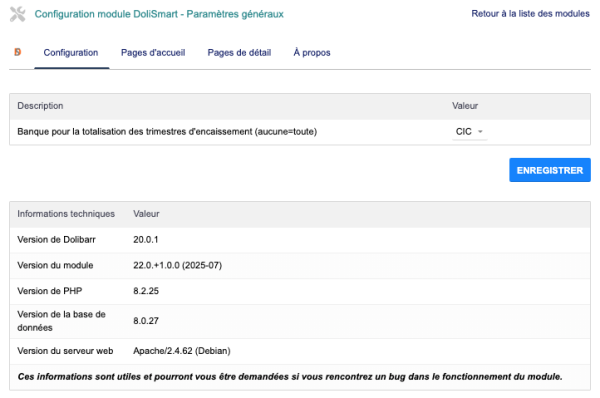
Dans les paramétrages de Dolismart vous trouverez 4 onglet :
Configuration générale
Il s'agit d'un onglet dédiés à l'ensemble des éléments de l'application mobile, principalement le nombre d'enregistrement affiché ou une sélection par défaut
Configuration des Pages d'accueil
A la manière des espaces dans dolibarr, l'application doliSmart à une page regroupant les informations propre à un unique élément (espace des tiers, des produits, des factures, ...).
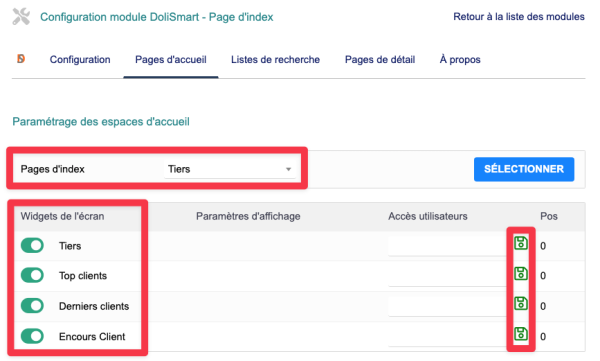
Cette page d'accueil contient une zone de recherche et un ensemble de widget que l'on peu décider d'afficher ou non.
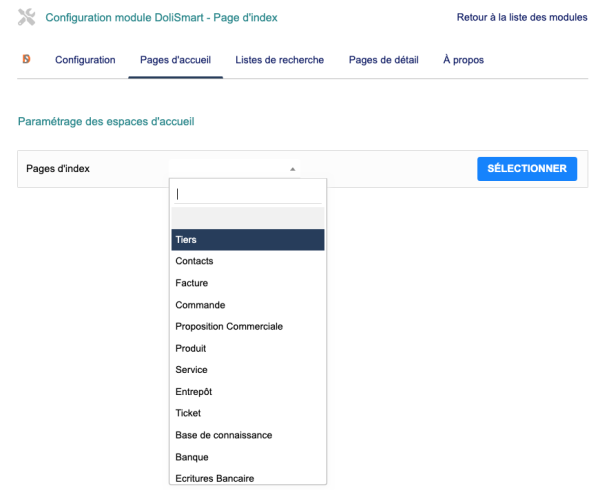
Cette sélection s'effectue depuis la configuration des pages d'accueil.
Il est nécessaire de sélectionner dans un premier temps l'élément que l'on souhaite configurer, puis dans un second temps activer ou non les widgets.
Il est aussi possible de n'autoriser l'accès d'un widget à un ensemble de personne (sélection individuelle) ou à un groupe d'utilisateur défini dans dolibarr.
Attention, la gestion des habilitations d'accès nécessite de sauvegarder la ligne avec l'icone de sauvegarde verte en bout de ligne.
| Choix d'indexation pour la page d'acceuil
|
Options d'affichage
|
|
|
|
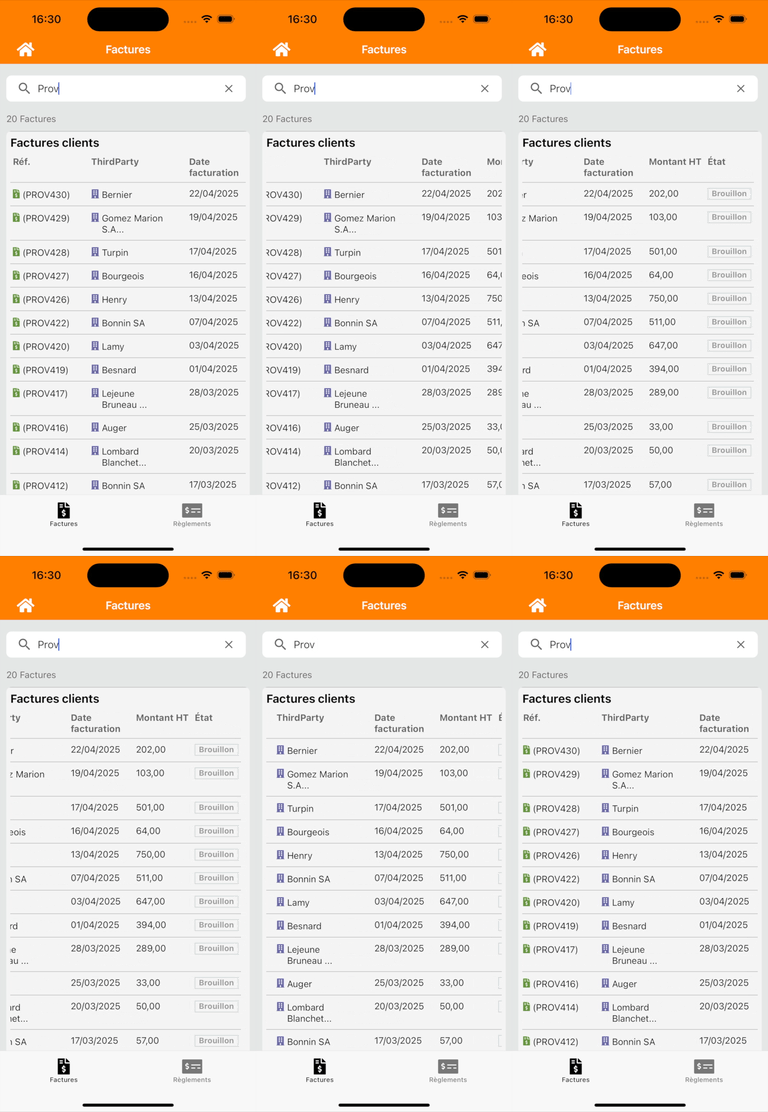
Configuration des Listes de recherche
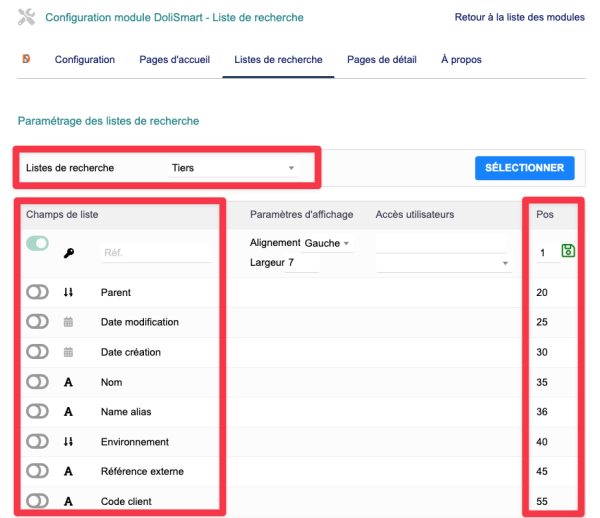
Il est possible de configurer les champs qui seront affiché lors de la recherche, à l'écran de l'application Dolismart en fonction de la page d'index choisi.
Ainsi que le parametrage d'affichage (SI CHAMP ACTIF : Renomer le champ / choix d'alignement & largeur / positionnement).
Accord d'accès Utilisateurs & Groupe d'utilisateur.
Si une modification y est apportée, ne pas oublier d'enregistrer la modification à la fin de la ligne.
| Options d'affichage
|
Exemple d'affichage
|
|
|
|
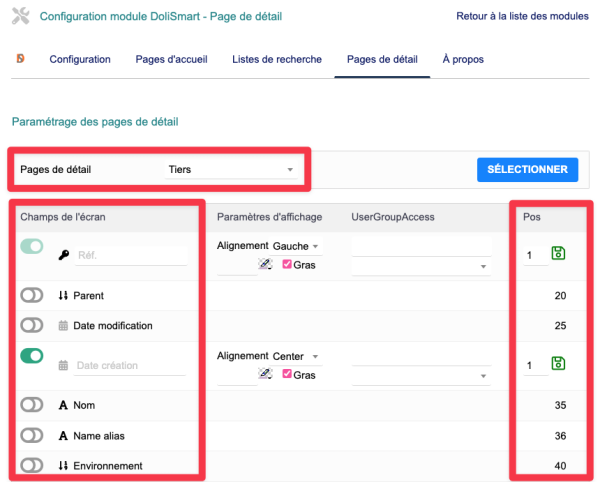
Configuration des Pages de détails
Il est possible de configurer les champs qui seront affiché à l'écran de l'application Dolismart en fonction de la page d'index choisi.
Ainsi que le parametrage d'affichage (SI CHAMP ACTIF : Renomer le champ / Texte en gras / Couleur).
Accord d'accès Utilisateurs & Groupe d'utilisateur.
Si une modification y est apportée, ne pas oublier d'enregistrer la modification à la fin de la ligne.
| Options d'affichage
|
|
|
Écrans de l'application mobile
Écran d'accueil
| Menu principal structuré
|
Accès personnalisé selon les droits utilisateur
|
Interface visuelle personnalisable
|
|
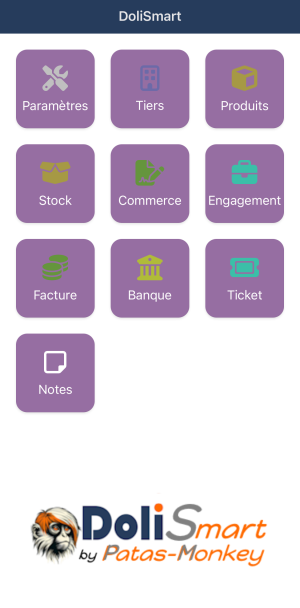
Le menu de DoliSmart est organisé en sections, reprenant la structure de Dolibarr : espace des tiers, des produits, des factures, etc.
|

Comme mentionné précédemment, l'écran d'accueil s'adapte en fonction des droits d'accès de l'utilisateur. Chaque utilisateur voit uniquement les modules et informations auxquels il est autorisé à accéder.
|
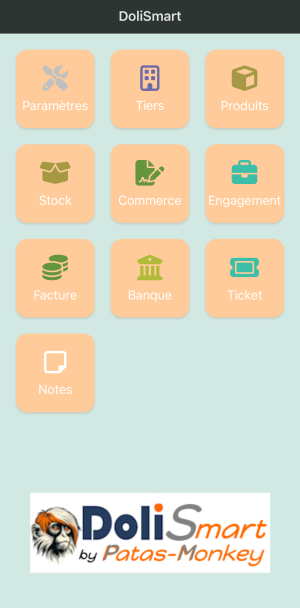
Les couleurs de l’interface s’ajustent automatiquement selon la personnalisation visuelle de votre instance Dolibarr, assurant une cohérence avec votre environnement habituel.
|
Écran de paramétrage
| Menu de paramétrage
|
Détail des comptes
|
Détail du compte
|
|
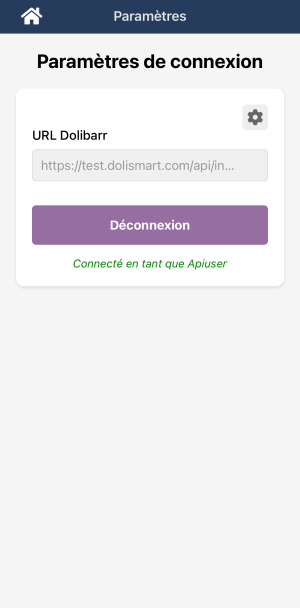
Le menu de paramétrage de DoliSmart vous permet de visualiser la session actuellement active, ou de vous connecter à une nouvelle instance Dolibarr.
|

Cet onglet permet de consulter les sessions enregistrées (maximum 3), de les supprimer, d’en ajouter de nouvelles ou de modifier les existantes.
|
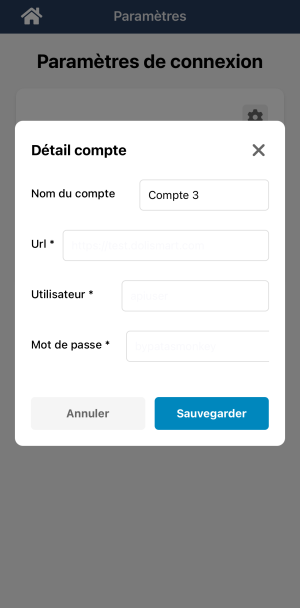
Cet onglet affiche les informations liées au compte sélectionné : le nom personnalisé (ou celui par défaut), l’URL de connexion à l’instance Dolibarr, ainsi que les identifiants de connexion (nom d’utilisateur et mot de passe).
|
Icônes présentes dans l'application DoliSmart
L’application DoliSmart intègre des icônes dans différents menus pour simplifier la navigation, offrir une meilleure lisibilité et permettre des actions rapides. Ces icônes visuelles servent de repères pour représenter des fonctions, des types de données ou des raccourcis vers des interactions fréquentes.
Les icônes sont utilisées de manière cohérente dans plusieurs sections de l'application.
Icônes des écrans des espaces
| Icône |
Fonction |
Description
|
 |
NB (Nombre) |
Nombre de vente
|
 |
HT (Hors Taxes) |
Montant calculé hors taxes
|
 |
TTC (Toutes Taxes Comprises) |
Montant final facturable avec taxes
|
 |
Adresse / Google Maps |
Lien cliquable vers Google Maps avec l’adresse renseignée
|
 |
Téléphone |
Lance un appel si un numéro est renseigné (sur mobile)
|
 |
Mail (application native) |
Ouvre l’application de messagerie du téléphone
|
 |
Client |
Désigne un client confirmé
|
 |
Prospect |
Tiers en phase de prospection commerciale
|
 |
Fournisseur |
Désigne un fournisseur (achat, logistique…)
|
 |
Totalité des éléments |
Vue de la totalité des éléments
|
 |
Calendrier annuel |
Vue filtrée ou triée par année
|
 |
Trimestre |
Regroupement par trimestre (Q1, Q2, etc.)
|
 |
Etats & Période (Brouillons ; Signée ; Année ; Trimestre ; etc...)
|
 |
Création d'une intervention (Tier ; Customer ref & Description
|
Icônes des écrans de détails
| Icône |
Signification |
Description
|
 |
Calendrier |
Aperçu des événements associés au tiers (évènements, taches, rendez-vous…)
|
 |
Contact |
Gestion des contacts/adresses, utilisateurs et contacts associés à l'éléments
|
 |
Mail via Dolibarr |
Envoie un email via l’interface de messagerie Dolibarr intégrée (en attente)
|
 |
Documents / Pièces jointes |
Accès aux fichiers liés & upload de fichier
|
 |
Notes |
Accès et modification des notes publiques et privées (si sélectionnée et modification autorisée)
|
 |
Action |
Action associée à l'élément (signature, mise à jour status,...)
|
 |
Actions |
Action sur l'élément en question (Clone, Validation, Modification en fonction du statut)
|
|
Ces icônes sont également visibles dans d'autres contextes comme les bons de commande, les factures ou les rapports commerciaux.
L’uniformité visuelle des icônes dans DoliSmart permet de naviguer efficacement, tout en réduisant le temps d’apprentissage de l’application.
Ecrans d'espace d'un élément
Les écrans d'espace se présentent tous avec le meme format
| Exemple d'écran
|
Elements présent dans un écran d'espace
|
|
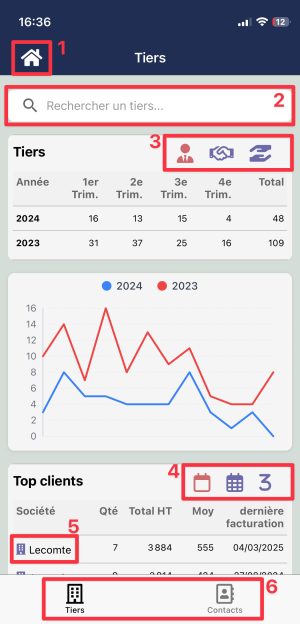
Le menu de DoliSmart est organisé en sections, reprenant la structure de Dolibarr : espace des tiers, des produits, des factures, etc.
|
- 1 : Retour au home page de Dolismart
- 2 : Zone de recherche des éléments
- 3 : Zone de filtrage d'un tableau incluant le graphique
- 4 : Zone de filtrage d'un tableau par période (tous, année, trimestre)
- 5 : Éléments clickable pour accéder à son détail
- 6 : Navigation sur les autres éléments du menu
Comme mentionné précédemment, l'écran des espaces s'adaptent en fonction du paramétrage définie dans le module DoliSmart.
|
Ecrans de recherche
Les écrans de recherche se présentent tous avec le meme format
| Exemple d'écran de recherche
|
Elements présent dans un écran de recherche
|
|
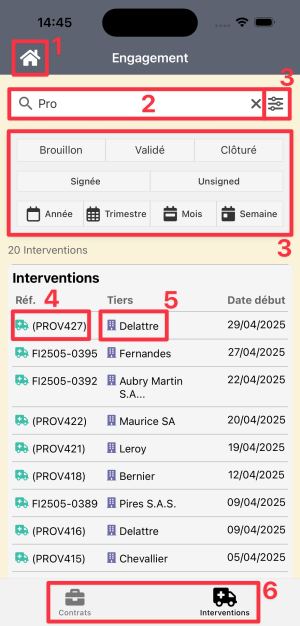
Le menu de DoliSmart est organisé en sections, reprenant la structure de Dolibarr : espace des tiers, des produits, des factures, etc.
|
- 1 : Retour au home page de Dolismart
- 2 : Zone de recherche des éléments
- 3 : Icone de filtrage & options
- 4 : Accès à la Fiche de l'élément
- 5 : Accès à la Fiche du tiers attaché à l'élément (si un tiers est associé)
- 6 : Navigation sur les autres éléments du menu
|
Ecrans de détail d'un élément
Les écrans de détails se présentent tous avec le meme format
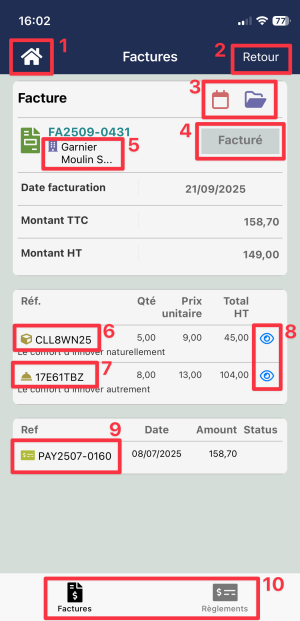
| Exemple d'écran de détails
|
Elements présent dans un écran de détails
|
|
|
- 1 : Retour au home page de Dolismart
- 2 : Retour à la page précédente
- 3 : Popup correspondant aux Onglets de l'éléments (ici agenda et documents joints)
- 4 : État de l'éléments
- 5 : Fiche du Tier liée
- 6 : Fiche produit
- 7 : Fiche service
- 8 : Icone d'apperçue
- 9 : Fiche règlement
- 10 : Navigation sur les autres éléments du menu
Comme mentionné précédemment, l'écran de détails s'adapte en fonction des droits d'accès de l'utilisateur. Chaque utilisateur voit uniquement les modules et informations auxquels il est autorisé à accéder.
|
Boutons d'actions d'un élément
Selon l'élément affiché ET les droits associé à l'utilisateur, il y a un bouton d'action ouvrant un menu présentant un ensemble d'actions disponible.
La première partie du menu déclenche une action directe, la seconde ouvre une secondre fenetre d'action (pour signer l'intervention par exemple).
| Elements
|
Action(s) disponible(s)
|
|
Interventions
|
- Valider - Réouvrir - Clôturer
- Signer
|
|
Contrat
|
|
|
Devis
|
- Valider - Clôturer - Retour en brouillon - Classé Facturé
- Accepté - Refusé
|
|
Commande
|
- Valider - Réouvrir - Clôturer - Retour en brouillon - Classé Facturé
|
|
Facture
|
- Valider - Retour en brouillon
- Payer
|
|
Expéditions
|
- Valider - Clôturer
- Signer
|
Sections de DoliSmart
Section des Tiers (Espace Tiers et Contacts)
Cette section contient à la fois les Tiers de Dolibarr mais aussi leurs contacts.
| Espace Tiers
|
Détails des Tiers
|
Elements présent dans un écran de détails des Tiers
|
- Zone de recherche des tiers
- Tableau trimestriels des nouveaux tiers
- bouton de sélection par client, prospect ou fournisseur
- graphique mensuel des nouveaux tiers
- Top clients
- bouton de sélection par totalité de la période, l'année ou le trimestre en cours
- Derniers clients mis à jour
- Encours Clients
|
|
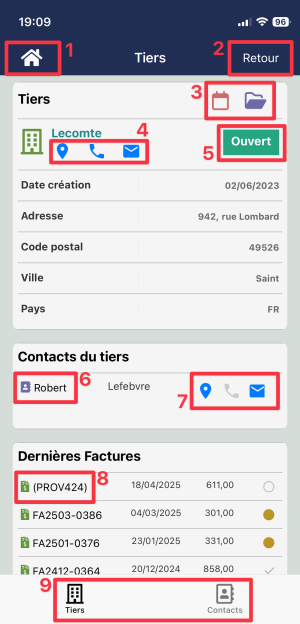
- 1 : Retour au home page de Dolismart
- 2 : Retour à la page précédente
- 3 : Popup correspondant aux Onglets de l'éléments (ici agenda et documents joints)
- 4 : Coordonné du Tier (adresse ; telephone ; email accessible depuis le smartphone)
- 5 : État de l'éléments
- 6 : tableau d'éléments associé à l'élément (ici les contacts du Tiers)
- 7 : Contact/Adress du Tier
- 8 : Facture associé au Tier
- 9 : Navigation sur les autres éléments du menu
Comme mentionné précédemment, l'écran de détails s'adapte en fonction des droits d'accès de l'utilisateur. Chaque utilisateur voit uniquement les modules et informations auxquels il est autorisé à accéder.
|
| Espace Contact
|
Détail Contact
|
- Zone de recherche des contacts
- Tableau trimestriels des nouveaux contacts
- Graphique mensuel des nouveaux contacts
- Derniers contacts mis à jour avec la fiche contact et leur tier associé.
|
- Tableau d'information du Contact
- Popup Évènements
- Popup Documents
- Ligne de détail
|
Section des Produits (Espaces Produits et Services)
Cette section regroupe à la fois les produits et les services.
Attention la gestion des stocks et des expéditions que l'on retrouve dans le menu produits de Dolibarr se trouve dans un autre espace de DoliSmart
| Espace Produits
|
Détail Produit
|
- Zone de recherche des produits.
- Tableau des dernier produits mis à jours.
- Tableau des top produits.
|
- Bandeau d'information
- Popup Évènements
- Popup Documents
- Ventes facturés du produit par trimestre (nombre de vente, quantités vendues, montant ttc)
- Graphique mensuel des ventes du produit.
|
| Espace Services
|
Détail Service
|
- Zone de recherche des services.
- Tableau des dernier services mis à jours.
- Tableau des top services.
|
- Bandeau d'information
- Popup Évènements
- Popup Documents
- Nombre de vente facturé du produit par trimestre (nombre, quantité, montant ttc)
- Graphique mensuel des ventes du service.
|
Section Entrepôts (Espace des Entrepôts et des Expéditions)
Cette section, se trouvant dans Dolibarr parmi celle des produits, a été séparée pour plus de lisibilité
| Espace Entrepôt
|
Détail Entrepôt
|
- Zone de recherche des entrepôts.
- Liste des dernier entrepôts mis à jours.
- Tableau de mouvement de stock par trimestre avec filtrage.
- Par nombre.
- Par quantité.
- Par montant de la valeur mouvement.
- Graphique mensuel des mouvement de stock
- Tableau des top produits.
|
- Tableau d'information de l'entrepôt.
- Popup Évènements
- Tableau de mouvement de stock de l'entrepôt par trimestre avec filtrable par le nombre de mouvement, quantité et valorisation.
- Graphique mensuel des mouvement de stock de l'entrepôt.
- Tableau des produits dans l'entrepôt .
|
| Espace Expéditions
|
Fiche d'une Expédition
|
- Zone de recherche des expéditions
- Tableau des expéditions par trimestre avec filtrage
- Par nombre.
- Par quantité.
- Par valorisation.
- Graphique mensuel des mouvement de stock
- Tableau des dernière expéditions avec filtrage
|
- Tableau d'information de l'expédition
- Popup Évènements
- Popup Documents
- Popup Signature
- Liste de différent produit liée à l'expédition (avec infos en liste)
- Tableau des objets liés
|
Section Commerce (Espace Devis et Commandes Client)
| Espace Proposition commercial
|
Recherche Proposition
|
Détails Devis Clients
|
- Zone de recherche des propositions.
- Tableau des devis clients par trimestre avec filtrage (Nb, Montant HT et TTC).
- Graphique mensuel
- Liste des dernières propositions
|
[ Brouillon | Validé | Signée | Non signée ]
- Filtre sur la date de la proposition commerciale
[ Année | Trimestre | Mois | Semaine ]
- Liste défilante proposition commerciale
|
- Bandeau d'information
- Popup Évènements
- Popup Documents
- Ligne de détail
|
| Espace Commandes
|
Recherche Commande
|
Détails Commande
|
- Zone de recherche des commande
- Tableau des commandes par trimestre avec filtrage (Nb, Montant HT et TTC)
- Graphique mensuel des commande
- Liste des dernières commandes
|
[ Brouillon | Validé | Clôturé ]
- Filtre sur la date de la recherche commande
[ Année | Trimestre | Mois | Semaine ]
|
- Tableau d'information de la Commande Client
- Popup Évènements liés au devis
- Popup Documents liés au devis
- Ligne de détail
|
Section Engagement (Espace Contrats et Interventions)
Cette section, se trouvant dans Dolibarr parmi celle du Commerce, a été séparée pour plus de lisibilité
| Espace Contrats
|
Détails Contrat
|
- Zone de recherche des contrats
- Tableau des contrats par trimestre avec filtrage (Nb, Ouvert, Fermer)
- Graphique mensuel des contrats
- Liste des dernières contrats
|
- Tableau d'information du Contrat
- Popup Évènements liés au contrat
- Popup Documents liés au contrat
- Ligne de détail
|
| Espace Interventions
|
Recherche Intervention
|
Détails Intervention
|
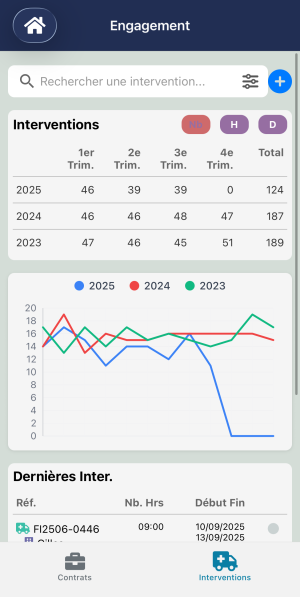
Ecran d'Engagement
|
- Zone de recherche des interventions
- Tableau des interventions par trimestre avec filtrage (Nb, Nb d'heur, Nb jours)
- Graphique mensuel des interventions
- Liste des dernières interventions
|
[ Brouillon | Validé | Clôturé ]
[ Signé | Non Signé ]
- Filtre sur la date de l'intervention
[ Année | Trimestre | Mois | Semaine ]
- Liste défilante intervention
|
- Tableau d'information de l'Intervention
- Popup Évènements liés à l'intervention
- Popup Documents liés à l'intervention
- Popup Signature liés à l'intervention
- Ligne de détail
|
|
Section Facture (Espace Factures et Règlements)
| Espace Factures
|
Recherche Facture
|
Détails Facture
|
- Zone de recherche des factures
- Tableau des factures par trimestre avec filtrage (Nb, HT, TTC)
- Graphique mensuel des factures
- Liste des dernières factures
|
[ Brouillon | Validé | Clôturé ]
- Filtre sur la date de la proposition commerciale
[ Année | Trimestre | Mois | Semaine ]
|
- Tableau d'information de Facture
- Popup Évènements liés de facture
- Popup Documents liés de facture
- Ligne de détail
|
| Espace Règlements
|
Détails Règlement
|
- Zone de recherche des règlements
- Tableau des règlements par trimestre avec filtrage (Nb & Montant)
- Graphique mensuel des règlements
- Liste des derniers règlements
|
- Tableau d'information de l'Intervention
- Popup Évènements liés à l'intervention
- Ligne de détail
|
Section Banque (Espace Comptes et Ecritures)
| Espace Comptes
|
Détails Compte
|
- Zone de recherche des comptes
- Liste des comptes
- Tableau des écritures comptable par trimestre avec filtrage (A, D, C)
- Graphique mensuel des comptes
- Liste des dernières interventions
|
- Tableau d'information du Compte
- Popup Documents liés à l'intervention
- Ligne de détail
|
| Espace Ecritures
|
Détails Ecritures
|
- Zone de recherche des écritures
- Tableau des écritures par trimestre avec filtrage (A, D, C)
- Graphique mensuel des écritures
- Liste des dernières écritures
|
- Tableau d'information de l'Ecriture
- Ligne de détail
|
Section Calendrier (Liste évènements et Vue Agenda)
Dans l'espace Calendrier, vous trouverez les onglet :
| Liste des évènements
|
- Zone de recherche d'un évènement
- Liste des dernier évènements
|
| Détails évènement
|
- Tableau d'information de l'Intervention
- Popup Documents liés à l'intervention
- Ligne de détail
|
| Vue Agenda
|
- Calendrier avec filtrage (Jour, Semaine, Mois)
|
Section Ticket (Espace Ticket et Base de connaissance)
| Espace Ticket
|
Détails Ticket
|
- Zone de recherche des tickets
- Tableau des ticket par trimestre
- Graphique mensuel des ticket
- Liste des dernier ticket
|
- Tableau d'information du Ticket
- Popup Évènements liés au ticket
- Popup Documents liés au ticket
- Ligne de détail
|
| Espace Base de Connaissance
|
Détails Base de Conaissance
|
- Zone de recherche d'article
- Tableau des articles par trimestre
- Graphique mensuel des articles
- Liste des derniers articles
|
- Tableau d'information de l'Ecriture
- Popup Évènements liés à l'article
- Popup Documents liés à l'article
- Ligne de détail
|
|


