De Documentations Patas-monkey
Aller à la navigation
Aller à la recherche

|
TimeKeepR est un module permettant la saisie et le suivi des temps planifiés et réalisés sur des éléments autres que les tâches de projet, tout en conservant une logique de saisie homogène avec le standard Dolibarr.
Ce module étend les capacités natives de gestion du temps sur les éléments suivant :
- Fiche d'intervention
- Ticket
- Ordre de Fabrication natif
- Factory
- Equipement
Le but est de permettre une saisie de temps planifiées et réalisées uniforme afin d'offrir une vision mensuelle consolidée des temps
|
Utilisation & Fonctionnalités
Onglet de saisie des temps
Sur chaque élément compatible, le module ajoute un onglet dédié permettant :
- La saisie des temps planifiés
- La saisie des temps réalisés
- La saisie des temps à la volée
- La consultation de l'historique des temps saisis
L'interface reprend la logique standard de Dolibarr pour une prise en main immédiate.
Saisir un temps planifié
- Ouvrir l'élément concerné (intervention, ticket, etc.)
- Cliquer sur l'onglet TimeKeepr
- Renseigner les champs :
- Date prévue
- Durée planifiée
- Utilisateur concerné
- Commentaire (optionnel)
- Valider avec le bouton Ajouter
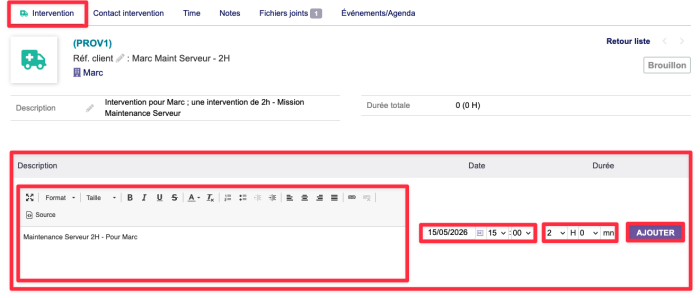
|
Obligation de crée une intervention ou autre à la base de la fiche dans le cas contraire l’ajout via le sous onglet Time ne sera pas possible.
|
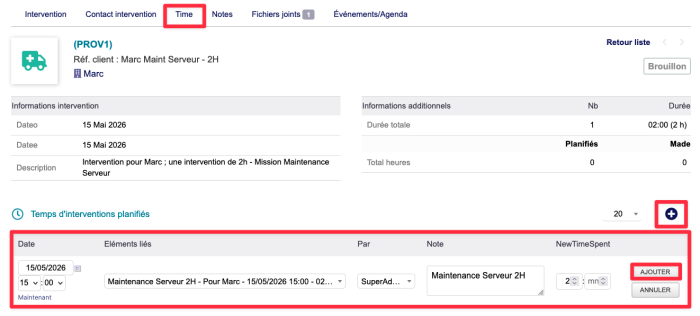
|
Dans cette onglet vous devrez remplir les champs suivants :
- Date & Heur prévue
- Élément affecté
- Réalisé Par...
- Note (optionnel)
- Temps de réalisation prévue
|
Saisir un temps réalisé
- Depuis l'onglet TimeKeepr de l'élément
- Renseigner les champs :
- Date de réalisation
- Durée réalisée
- Utilisateur ayant réalisé la tâche
- Commentaire (optionnel)
- Valider avec le bouton Ajouter
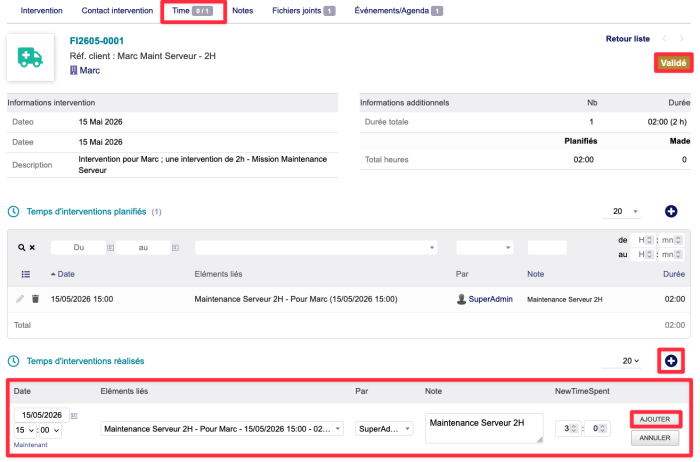
|
Dans cette onglet vous devrez remplir les champs suivants :
- Date & Heur réalisé
- Élément affecté
- Réalisé Par...
- Note (optionnel)
- Temps de réalisation effectué
|
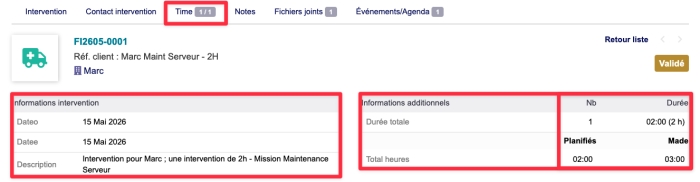
|
Le haut de page vous permettra de visualiser les données de la fiche notamment le temps de réalisation & celui qui aura était planifié.
|
Saisie du temps à la volée
La saisie du temps à la volé permet d'ajouter du temps passé directement sur le temps en cours de réalisation.
Ce temps d'ajouts ce définit directement depuis les paramètres du plugin TimeKeepr.
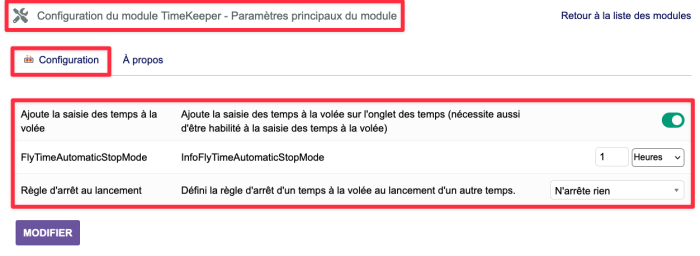
|
Si Fonction Activée il es possible de définir l'ajout en :
|
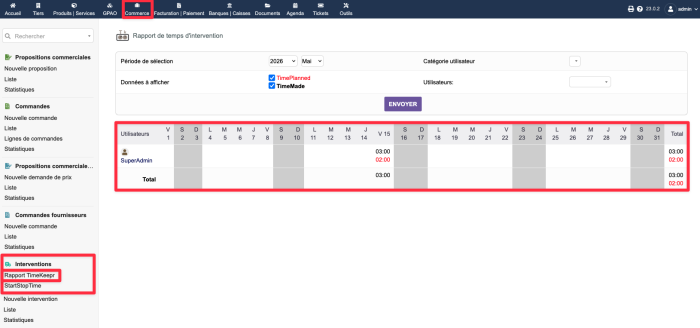
Dans chaque menu gauche associé à un élément, un nouveau menu Rapport TimeKeepr
est ajouté permettant d'accéder à une vue globale des temps sur un mois :
- Affichage des temps planifiés
- Affichage des temps réalisés
- Filtrage par type d'élément (interventions, tickets, etc.)
- Visualisation sur une période mensuelle
|
L'onglet rapport TimeKeepr vous affichera sous forma de tableau les temps planifiés et réalisés sur un mois, ainsi que les écarts entre les deux.
Vous pourrez également filtrer les données par type périodique (mois, semaine, jour, etc.) ; catégoriser d'utilisateurs ou bien utiliser directement.
|
Cette vue facilite :
- Le pilotage de l'activité
- L'analyse des écarts planifié / réalisé
- Le suivi de la charge de travail
Éléments compatibles
| Élément |
Onglet de saisie |
Rapport mensuel |
Saisie des temps à la volée
|
| Fiche d'intervention |
✅ |
✅ |
✅
|
| Ticket |
✅ |
✅ |
⛔
|
| Ordre de Fabrication natif |
✅ |
✅ |
✅
|
| Factory (plugin) |
✅ |
✅ |
✅
|
| Equipement (plugin) |
✅ |
✅ |
✅
|


