|
The activity module adds widgets to Dolibarr's home pages.
You can choose which Dolibarr home page (home, third parties, accounting, etc.) to display on.
|
Settings
List of widgets available in the module
You can view the module's widgets by searching for the 'activty' note in the widget list.
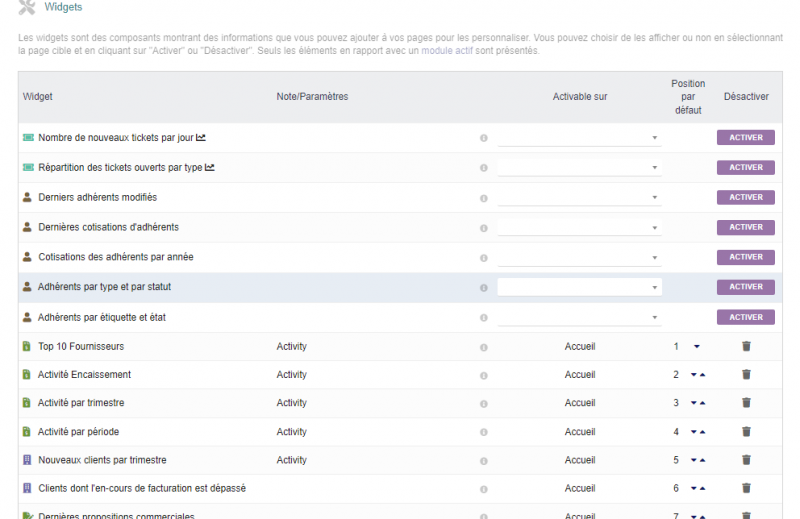
By default, widgets are assigned to the Dolibarr home page, but it is possible to move them to another page by deactivating them (with the trash can) then reactivating them by selecting the page where to display them.
List-Type Widgets
|
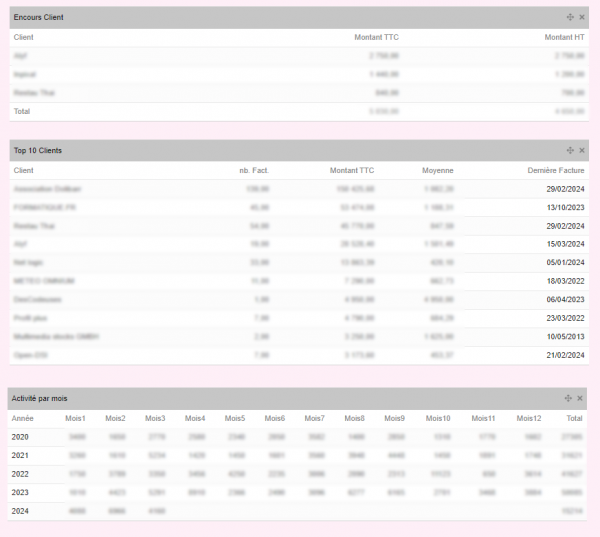
- Top 10 Clients : affiche la liste des clients trié par le montant des facturations réalisées avec eux
- Top 10 Fournisseurs : affiche la liste des fournisseurs trié par le montant des facturations réalisées avec eux
- Facturation par trimestre : Affiche les factures avec une ligne par année et une colonne par trimestre ainsi qu'une colonne de totalisation
- Facturation par mois : Affiche les factures avec une ligne par année et une colonne par mois ainsi qu'une colonne de totalisation
- Activité par trimestre : Affiche les encaissements avec une ligne par année et une colonne par trimestre ainsi qu'une colonne de totalisation
- Activité par mois : Affiche les encaissements avec une ligne par année et une colonne par mois ainsi qu'une colonne de totalisation
- Activité par période : Affiche un tableau permettant de visualiser l'activité client en présentant à la fois le montant total (HT ou TTC) et le nombre d'élements
- en colonne : Devis clients, Devis Signés, Devis Perdus, Commandes clients, Factures, Encaissement
- en ligne : Année précédente, Année en cours, Trimestre Précédent, Trimestre en cours, Mois précédent, Mois en cours
- Activité encaissement : Affiche un tableau des encaissements réalisé avec
- en ligne le mode d'encaissement (virement, chèque, espèce, ...)
- en colonne une période (trimestre, mois, semaine, avant-hier, hier et aujourd'hui)
|
|
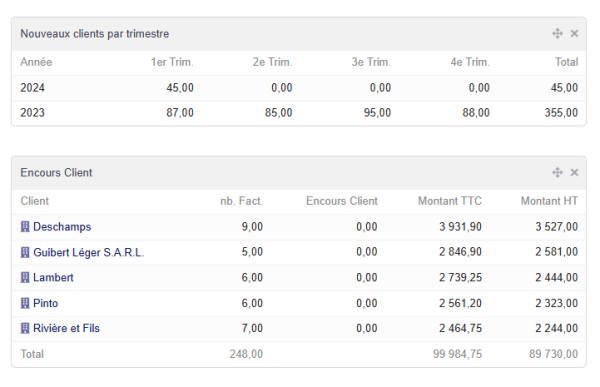
- Nouveau clients par trimestre : Affiche le nombre de nouveau clients crées chaque trimestre
- Nouveau contacts par trimestre : Affiche le nombre de nouveau contacts crées chaque trimestre
- Nouveau adhérents par trimestre : Affiche le nombre de nouvel adhérents crées chaque trimestre
- Encours clients : présente les encours clients avec le montant autorisé et le nombre et la somme des factures impayées
- Encours fournisseurs : présente les encours clients avec le nombre et la somme des factures impayées
|
Widgets de type graphique
Ce type de widgets affiche des graphiques par nombre ou quantité cumulé ou non sur une année
Il est possible d'accéder au paramétrage du graphique en cliquant sur l'entonnoir en haut à droite du widget
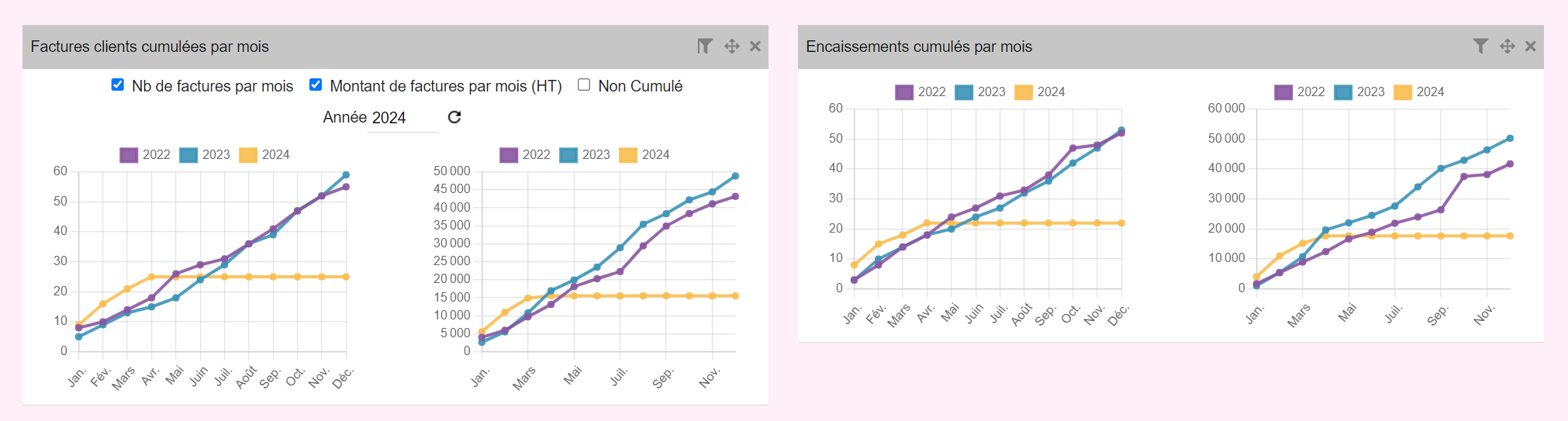
- Factures clients cumulées par mois
- Encaissements cumulés par mois


