|
|
| Ligne 80 : |
Ligne 80 : |
| * '''Supprimer''' effacera la liste de votre base de données. Désactivez toujours une liste avant de la supprimer. Si vous effectuez une suppression sans avoir désactivé la liste auparavant, elle restera présente dans votre base de donnée et sur votre interface, mais vidée de son contenu|warn | | * '''Supprimer''' effacera la liste de votre base de données. Désactivez toujours une liste avant de la supprimer. Si vous effectuez une suppression sans avoir désactivé la liste auparavant, elle restera présente dans votre base de donnée et sur votre interface, mais vidée de son contenu|warn |
|
| |
|
| ==Autres fonctionnalités== <!--T:64--> | | ==Autres fonctionnalités== |
|
| |
|
| === Onglet dans l'élément === | | === Onglet dans l'élément === |
| Ligne 124 : |
Ligne 124 : |
| |} | | |} |
|
| |
|
| ===Import d'une liste=== <!--T:66--> | | ===Import d'une liste=== |
|
| |
|
| Il est possible d'enregistrer une liste et le paramétrage de ses champs en important un fichier '''XML'''. | | Il est possible d'enregistrer une liste et le paramétrage de ses champs en important un fichier '''XML'''. |
| Ligne 134 : |
Ligne 134 : |
| Activez la liste depuis sa fiche et elle sera accessible depuis vos menus de Dolibarr | | Activez la liste depuis sa fiche et elle sera accessible depuis vos menus de Dolibarr |
| |} | | |} |
| ==Questions fréquentes==
| |
| ===soucis généraux===
| |
| Ce chapitre répertorie les difficultés rencontrées avec le module. Vous y trouverez donc des éléments de réponse quant à son utilisation.
| |
| Si vous rencontrez une autre erreur que celles décrites ci-dessous lors de l'utilisation de ce module :
| |
| #Désactivez et réactivez le module,
| |
| #Vérifier sur le ChangeLog si une nouvelle version a été publiée,
| |
| #Ré-installez/mettez à jour le module,
| |
| #Vérifiez que le remplacement de fichiers natifs de Dolibarr ne soit pas nécessaire au bon fonctionnement du module.
| |
| #Vérifiez qu'aucune incompatibilité avec un autre module ne soit indiquée. Le cas échéant, suivez nos préconisations.
| |
| Si, malgré ces manipulations, l'erreur persiste, contactez-nous en utilisant le formulaire dédié (http://docs.patas-monkey.com/support/).
| |
|
| |
| ===Liste supprimée toujours présente===
| |
| Vous avez supprimé la liste sans la désactiver d'abord. Mylist ne peut plus supprimer la liste : vous devrez nettoyer votre base de données en supprimant la liste de la table llx_mylist depuis phpmyadmin.
| |
| ===Message d'erreur à la création de la liste===
| |
| Si vous avez effectué une mise à jour de MyList depuis une ancienne version, il est possible que vous rencontriez un message d'erreur à la création d'une liste.
| |
| Pour le corriger, vous devrez effectuer la requête suivante sur votre base de données : <code>ALTER TABLE `llx_mylist` CHANGE `model_pdf` `model_pdf` VARCHAR(255) NULL DEFAULT NULL;</code>
| |
|
Ce Module permet la création de listes personnalisées,
il est aussi possible :
- de créer des sommes, des cumuls et des moyennes des champs numériques présent dans la liste
- de créer une éditions au format PDF de la liste
- de générer des export au format CSV des listes
|
Présentation
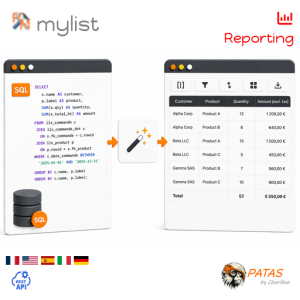
Le Module myList permet de créer vos propres listes personnalisées à partir des informations contenues dans votre base de données et de les rendre accessibles depuis les menus de Dolibarr. La récupération des informations est effectué par requête SQL.
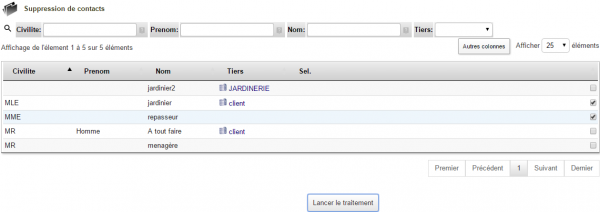
Depuis les listes personnalisées, différentes actions peuvent être effectuées à partir de requêtes complémentaire de traitement (suppression, mise à jour …).
MyList est livré avec trois fichiers d'import de listes desquels vous inspirer pour créer vos propres listes : contacts à rappeler, liste des factures impayées et chiffre d'affaires.
Configuration des fonctionnalités du module
Configuration
La configuration du module s'effectue depuis la page d'administration des modules accessible par les menus Accueil > Configuration > Modules en cliquant sur l'icône  ou
ou  en bout de ligne.
Permissions
es accès aux fonctionnalités du module peuvent être restreints aux utilisateurs et groupes existants ou créés ultérieurement à l'installation du module. Cliquez sur le – pour ajouter un permission. Une permission accordée est symbolisée par un coche verte ( ).
).
Démarrage
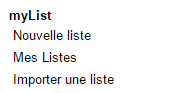
Les fonctionnalités de myList sont accessibles depuis l'onglet de menu principal Outils Patas-M. Les fonctionnalités de MyListMore s'ajoute à celles de MyList lors de la création de nouvelles listes. Votre menu secondaire présente alors les entrées de menu suivantes :
|
- myList : l'entrée principale myList permet d’afficher toutes les listes définies dans votre environnement (même si celles-ci ne sont pas actives). En cliquant sur le titre de la liste, on peut visualiser la liste. Cet écran est très utile lors du développement d’une liste qui n’est pas encore active. Il est cependant préférable de tester ces listes sur un environnement de test puis d’utiliser la fonction d’import/export pour la mettre en place en production.
- Nouvelle liste : cette entrée vous affichera la page de création d'une nouvelle liste.
- Mes Listes : le lien Mes listes permet d’afficher la liste des listes présentes dans votre environnement. Le lien en début de ligne vous permet d’afficher le résultat de la requête de la liste en plus de ses résultats.
- Importer une liste : cette entré affichera une page permettant de copier un fichier d'import d'une liste au format XML. (Voir "Import d'une liste" plus bas).
|
Création d'une liste
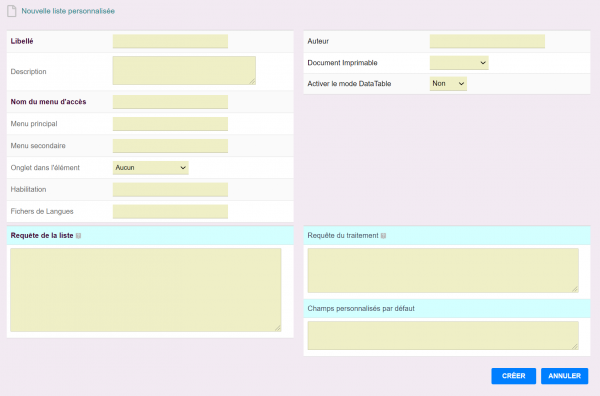
Ouvrez la page de création d'une liste depuis le lien de menu Outils Patas-M > Mylist > Nouvelle liste :
|
Libellé
|
le libellé sera affiché en tant que titre de la page d'affichage de la liste.
|
| Description
|
un texte de présentation de la liste
|
| Titre du menu
|
le titre sera affiché dans les menus de Dolibarr en tant que lien d'accès à la liste
|
|
Menu principal et Menu secondaire
|
pour déterminer l'emplacement de la liste dans les menus Dolibarr, Il est nécessaire de les indiquer en remplissant les champs avec leur nom exact.
Page de création
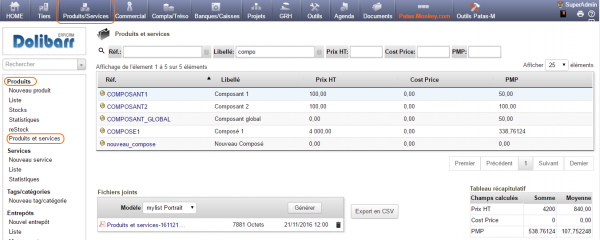
Pour l'exemple, créons une liste des produits et services affichant leur prix de vente, de revient et PMP, accessible depuis le menu principal Produits/Services :
|
|
Ouvrez la page de création d'une nouvelle liste et saisissez les données ci-contre puis terminez la première étape de création de la liste en cliquant sur le bouton Créer
|
|
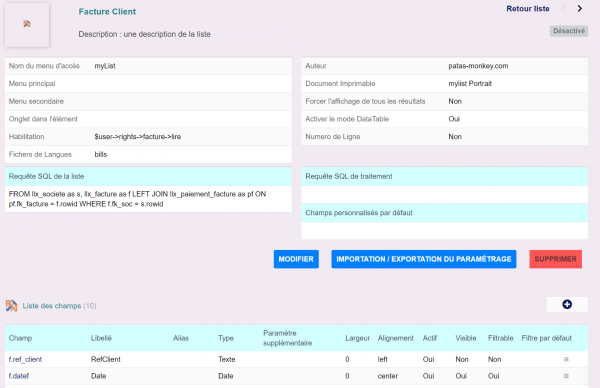
Une fois la liste créée, trois nouveaux champs sont affichés et peuvent être modifié en édition de la fiche :
- Export CSV autorisé : cette fonctionnalité permettra l'export CSV des résultats de la liste pour un retraitement ultérieur.
- Forcer l'affichage de tous les résultats : cette fonctionnalité forcera l'affichage de tous les résultat de la liste sans filtrage.

|
Selon la complexité de votre requête et la quantité d'information à traiter, activer cette fonctionnalité peut ralentir le système
|
- Liste active : suite à sa création, une liste est par défaut, Inactive. Modifiez son état pour permettre son affichage depuis les liens de menus déclarés sur sa fiche.
|
Trois boutons sont présent en bas de l'écran :
- Modifier vous permettra d'entrer en édition de la liste pour en modifier la requête ou tout autre élément (menus d'accès, onglets d'affichage …
- Importation / Exportation de la page générera le fichier XML que vous pourrez modifier avant de le copier pour l'exporter
- Supprimer effacera la liste de votre base de données. Désactivez toujours une liste avant de la supprimer. Si vous effectuez une suppression sans avoir désactivé la liste auparavant, elle restera présente dans votre base de donnée et sur votre interface, mais vidée de son contenu|warn
Autres fonctionnalités
Onglet dans l'élément
Il est possible d'afficher un myList comme un onglet d'un élément
pour cela il faut utiliser dans la requete SQL un alias particulier pour la table associé à l'élément
| prefix
|
Element
|
| s
|
Tiers (société)
|
| p
|
Produit
|
| e
|
Stock (entrepot)
|
| p
|
Projet
|
| p
|
Propal
|
| c
|
commande
|
| f
|
Facture
|
| t
|
ticket
|
| pf
|
Demande de prix
|
| cf
|
commande fournisseur
|
| ff
|
Facture Fournisseur
|
Import d'une liste
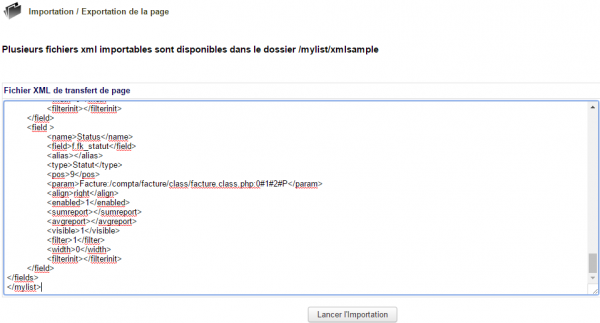
Il est possible d'enregistrer une liste et le paramétrage de ses champs en important un fichier XML.
|
|
Des exemples de liste sont livrés avec le module MyList dans le dossier XMLsample
|
|
Depuis la page Outils Patas-M > MyList > Importer une liste, collez le fichier XML dans la zone de saisie et cliquez sur le bouton Lancer l'importation.
Activez la liste depuis sa fiche et elle sera accessible depuis vos menus de Dolibarr
|
|


 ou
ou  en bout de ligne.
 ).
).


