« MyDoliboard » : différence entre les versions
Aucun résumé des modifications |
|||
| (11 versions intermédiaires par la même utilisatrice non affichées) | |||
| Ligne 1 : | Ligne 1 : | ||
{| class="wikitable" | {| class="wikitable" | ||
|- style="vertical-align:top;" | |- style="vertical-align:top;" | ||
| [[File:mydoliboard-250x250.png]] | | [[File:mydoliboard-250x250.png |300px]] | ||
| MyDoliboard est un module permettant de créer des tableaux de bord personnalisés et de les positionner dans les menus de Dolibarr. | | MyDoliboard est un module permettant de créer des tableaux de bord personnalisés et de les positionner dans les menus de Dolibarr. | ||
|} | |} | ||
| Ligne 25 : | Ligne 25 : | ||
== Activation == | == Activation == | ||
Pour activer le module, ouvrez la page de la liste des modules depuis les menus Accueil > Configuration > Modules/Applications. | Pour activer le module, ouvrez la page de la liste des modules depuis les menus Accueil > Configuration > Modules/Applications. | ||
Le module sera affiché dans la liste des modules du tableau <strong>Patas-Tools</strong> | Le module sera affiché dans la liste des modules du tableau <strong>Patas-Tools</strong> | ||
[[File:MyDoliboard_Config3.png |850px]] | |||
== Configuration == | == Configuration == | ||
C’est à partir des menus du module que se configure myDoliboard. Ceux-ci sont accessibles à partir de l’espace des <strong>Outils Patas-M</strong> localisé sur le menu de l'application. | C’est à partir des menus du module que se configure myDoliboard. Ceux-ci sont accessibles à partir de l’espace des <strong>Outils Patas-M</strong> localisé sur le menu de l'application. | ||
[[File:MyDoliboard_Config4.png | | {| class="wikitable" | ||
|- style="vertical-align:top;" | |||
| [[File:MyDoliboard_Config4.png |300px]] | |||
| | |||
* <strong> MyDoliboard</strong> : Permet d’afficher la liste des tableaux de bord définis dans votre environnement (même si ceux-ci ne sont pas actifs). En cliquant sur le titre de la page, on peut visualiser le tableau de bord. Cet écran est très utile lors du développement d’une page qui n’est pas encore active. Il est cependant préférable de tester ces pages sur un environnement de test puis d’utiliser la fonction d’import/export pour la mettre en place en production. | * <strong> MyDoliboard</strong> : Permet d’afficher la liste des tableaux de bord définis dans votre environnement (même si ceux-ci ne sont pas actifs). En cliquant sur le titre de la page, on peut visualiser le tableau de bord. Cet écran est très utile lors du développement d’une page qui n’est pas encore active. Il est cependant préférable de tester ces pages sur un environnement de test puis d’utiliser la fonction d’import/export pour la mettre en place en production. | ||
* <strong> Nouvelle page</strong> : Permet de créer une page tableau de bord. | * <strong> Nouvelle page</strong> : Permet de créer une page tableau de bord. | ||
| Ligne 41 : | Ligne 46 : | ||
** Rapport Project- Génère des rapports de projet entre des dates spécifiques. | ** Rapport Project- Génère des rapports de projet entre des dates spécifiques. | ||
** Rapport Entrepôt - | ** Rapport Entrepôt - | ||
|} | |||
== Fonctionnement == | == Fonctionnement == | ||
=== Création d’une nouvelle page === | === Création d’une nouvelle page === | ||
| Ligne 67 : | Ligne 72 : | ||
=== Création d'un nouveau tableau === | === Création d'un nouveau tableau === | ||
Cet écran permet de définir un tableau. Un tableau est toujours le résultat d’une requête SQL. | Cet écran permet de définir un tableau. Un tableau est toujours le résultat d’une requête SQL. | ||
[[File:MyDoliboard_Config6.png |850px]] | |||
<strong>Titre du tableau :</strong><br> Correspond au titre du tableau .<br><strong>Description :</strong><br> Permet d’afficher un texte en dessous du tableau .<br><strong>Page /Bloc d’affichage :</strong><br>Permet d’associer un tableau à une page et de le positionner dans l’un des blocs de la page. .<br><strong>Habilitation :</strong><br> Permet de définir les droits d’affichage du tableau sur la page, il est donc possible de conditionner l’affichage sur une page d’un tableau. Si cette zone n’est pas saisie, le tableau est toujours visible .<br><strong>Langues :</strong><br>Permet d’inclure des bibliothèques de langue afin de rendre multilingues les entêtes du tableau .<br><strong>Auteur :</strong><br>Permet de définir l’auteur de la page, une fois saisie, cette zone n’est plus modifiable .<br><strong>Requête de sélection :</strong><br>Définition de la requête de la sélection souhaitée .<br><span style="color:orange"><strong>Remarque :</strong></span><br>Dolibarr possède naturellement une fonction qui empêche une attaque par injection SQL. Cette protection empêche d’écrire directement dans une zone de saisie une requête SQL. Pour échapper à cette protection, le terme SQL « SELECT » ne sera pas saisi dans la zone de définition de la requête, il faudra saisir à la place « #SEL# ». <br> | |||
<strong>Onglet d'export :</strong><br> Permet de définir le nom de l'onglet dans lequel le fichier XLS sera exporté .<br><strong> Colonne de début d'export :</strong><br> Définition du nom de la colonne de la table d'exportation .<br><strong>Ligne de début d'export</strong><br>Définition du numéro de ligne de la table où démarre l'exportation .<br> | <strong>Onglet d'export :</strong><br> Permet de définir le nom de l'onglet dans lequel le fichier XLS sera exporté .<br><strong> Colonne de début d'export :</strong><br> Définition du nom de la colonne de la table d'exportation .<br><strong>Ligne de début d'export</strong><br>Définition du numéro de ligne de la table où démarre l'exportation .<br> | ||
=== Importation d'une page MyDoliboard === | === Importation d'une page MyDoliboard === | ||
MyDoliboard possède une fonction d’importation et exportation au format XML .<br> | MyDoliboard possède une fonction d’importation et exportation au format XML .<br> | ||
| Ligne 81 : | Ligne 84 : | ||
| Pour importer une nouvelle page il vous suffit d’accéder au menu <strong>Importer une page</strong> et de coller dans la zone de saisie le contenu du fichier XML, puis cliquez sur le bouton <strong>Lancer l'importation</strong>. | | Pour importer une nouvelle page il vous suffit d’accéder au menu <strong>Importer une page</strong> et de coller dans la zone de saisie le contenu du fichier XML, puis cliquez sur le bouton <strong>Lancer l'importation</strong>. | ||
|} | |} | ||
== Rapports Intégré == | |||
myDoliboard apporte un ensemble de rapport personnalisé dynamique | |||
=== Rapport Doliboard === | |||
[[File:MyDoliboard_rapport_doliboard.png |850px]] | |||
=== Rapport Projet === | |||
[[File:MyDoliboard_rapport_projet.png |850px]] | |||
Dernière version du 14 août 2026 à 15:27

|
MyDoliboard est un module permettant de créer des tableaux de bord personnalisés et de les positionner dans les menus de Dolibarr. |
Présentation
Un tableau de bord se définit sous la forme d’une page structurée en 5 parties.

|
- La zone de filtrage commune Dans chacun de ces blocs il est possible de placer un ou plusieurs tableaux. Ce tableau est le résultat d’une requête SQL. Il est aussi possible de générer un graphique dans un bloc à partir des tableaux présent dans celui-ci. |
Activation
Pour activer le module, ouvrez la page de la liste des modules depuis les menus Accueil > Configuration > Modules/Applications.
Le module sera affiché dans la liste des modules du tableau Patas-Tools

Configuration
C’est à partir des menus du module que se configure myDoliboard. Ceux-ci sont accessibles à partir de l’espace des Outils Patas-M localisé sur le menu de l'application.

|
|
Fonctionnement
Création d’une nouvelle page
- Titre de la page : Correspond au titre de la page.
- Description :Permet d’afficher un texte sur l’entête de la page.
- Titre du menu :Correspond au titre du lien affiché dans le menu. Si ce champ n’est pas saisi, c’est le titre de la page qui est utilisé comme titre du menu (attention à la longueur) .
- Menu principal et Menu secondaire :Permet de définir la position du menu, si les deux champs ne sont pas renseignés, le menu ne sera pas affiché dans les menus mais il sera présent dans la liste du menu « MyDoliboard ».
- Onglet dans l'élément :Cette option fournit un onglet avec la nouvelle page créée dans les éléments suivants : Société, produits, catégorie de produits et catégorie de sociétés.
- XLSTemplate :Permet de créer une page en chargeant un fichier XLS.

|
|
Création d'un nouveau tableau
Cet écran permet de définir un tableau. Un tableau est toujours le résultat d’une requête SQL.
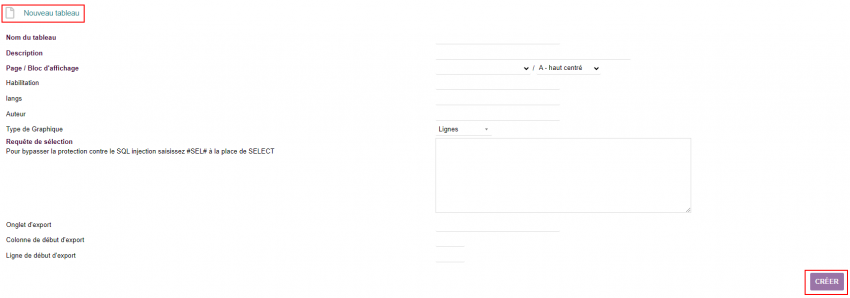

Titre du tableau :
Correspond au titre du tableau .
Description :
Permet d’afficher un texte en dessous du tableau .
Page /Bloc d’affichage :
Permet d’associer un tableau à une page et de le positionner dans l’un des blocs de la page. .
Habilitation :
Permet de définir les droits d’affichage du tableau sur la page, il est donc possible de conditionner l’affichage sur une page d’un tableau. Si cette zone n’est pas saisie, le tableau est toujours visible .
Langues :
Permet d’inclure des bibliothèques de langue afin de rendre multilingues les entêtes du tableau .
Auteur :
Permet de définir l’auteur de la page, une fois saisie, cette zone n’est plus modifiable .
Requête de sélection :
Définition de la requête de la sélection souhaitée .
Remarque :
Dolibarr possède naturellement une fonction qui empêche une attaque par injection SQL. Cette protection empêche d’écrire directement dans une zone de saisie une requête SQL. Pour échapper à cette protection, le terme SQL « SELECT » ne sera pas saisi dans la zone de définition de la requête, il faudra saisir à la place « #SEL# ».
Onglet d'export :
Permet de définir le nom de l'onglet dans lequel le fichier XLS sera exporté .
Colonne de début d'export :
Définition du nom de la colonne de la table d'exportation .
Ligne de début d'export
Définition du numéro de ligne de la table où démarre l'exportation .
Importation d'une page MyDoliboard
MyDoliboard possède une fonction d’importation et exportation au format XML .
Cette fonctionnalité permet de partager une page mais aussi de transférer entre deux environnements une page (cas d’une page développée en environnement de test puis installée en environnement de production).

|
Pour importer une nouvelle page il vous suffit d’accéder au menu Importer une page et de coller dans la zone de saisie le contenu du fichier XML, puis cliquez sur le bouton Lancer l'importation. |
Rapports Intégré
myDoliboard apporte un ensemble de rapport personnalisé dynamique
Rapport Doliboard

Rapport Projet
