« Transporteur » : différence entre les versions
Aucun résumé des modifications |
Cette version a été marquée à traduire |
||
| Ligne 27 : | Ligne 27 : | ||
Il est aussi possible d'indiquer un montant pour déclencher un "franco de port". | Il est aussi possible d'indiquer un montant pour déclencher un "franco de port". | ||
== Création d’un nouveau frais de port == | == Création d’un nouveau frais de port == <!--T:9--> | ||
<!--T:10--> | |||
Pour créer un nouveau frais de port, suivez les étapes ci-dessous : | Pour créer un nouveau frais de port, suivez les étapes ci-dessous : | ||
<!--T:11--> | |||
# Rendez-vous dans l’onglet '''Paramétrage du module''', puis sélectionnez l’onglet '''Tarifs'''. | # Rendez-vous dans l’onglet '''Paramétrage du module''', puis sélectionnez l’onglet '''Tarifs'''. | ||
# Cliquez sur le bouton '''Nouveau Frais de port'''. | # Cliquez sur le bouton '''Nouveau Frais de port'''. | ||
<!--T:12--> | |||
[[File:Transporteur_Creation1.png| 800px]] | [[File:Transporteur_Creation1.png| 800px]] | ||
<!--T:13--> | |||
=== Paramètres disponibles === | === Paramètres disponibles === | ||
Une nouvelle fenêtre apparaîtra avec les champs à renseigner pour configurer le '''Nouveau Frais de Port''' : | Une nouvelle fenêtre apparaîtra avec les champs à renseigner pour configurer le '''Nouveau Frais de Port''' : | ||
<!--T:14--> | |||
{| class="wikitable" | {| class="wikitable" | ||
|- style="vertical-align:top;" | |- style="vertical-align:top;" | ||
| Ligne 54 : | Ligne 59 : | ||
|} | |} | ||
<!--T:15--> | |||
=== Validation === | === Validation === | ||
Une fois tous les champs remplis, cliquez sur le bouton '''Ajouter''' pour enregistrer le nouveau frais de port. | Une fois tous les champs remplis, cliquez sur le bouton '''Ajouter''' pour enregistrer le nouveau frais de port. | ||
Dernière version du 10 septembre 2025 à 17:07

|
Le module TransPorteur permet d'ajouter des frais de transports sur une proposition commercial, commande et facture à partir des poids des produits.
Le module permet aussi de gérer le franco de port et des tarifs pour chaque pays. |
Configuration de Dolibarr
Pour rendre le module TransPorteur opérationnel, il convient d’activer, suivre les étapes ci-dessous :

|
Accueil > Configuration > Modules/Applications > Patas-Tools > transporteur > État "Activé" |
Configuration du Module
Paramètres généraux

On définit un service associé au transport qui sera ajouté au document en fonction du poid et du pays du client.
Il est aussi possible d'indiquer un montant pour déclencher un "franco de port".
Création d’un nouveau frais de port
Pour créer un nouveau frais de port, suivez les étapes ci-dessous :
- Rendez-vous dans l’onglet Paramétrage du module, puis sélectionnez l’onglet Tarifs.
- Cliquez sur le bouton Nouveau Frais de port.

Paramètres disponibles
Une nouvelle fenêtre apparaîtra avec les champs à renseigner pour configurer le Nouveau Frais de Port :

|
|
Validation
Une fois tous les champs remplis, cliquez sur le bouton Ajouter pour enregistrer le nouveau frais de port.
Gestion des tarifs par poids et pays

L'onglet Tarifs permet de saisir la tarification en fonction du pays et du poids.
Utilisation
Il est possible d'utiliser le module au niveau des propositions, des commandes et des factures clients
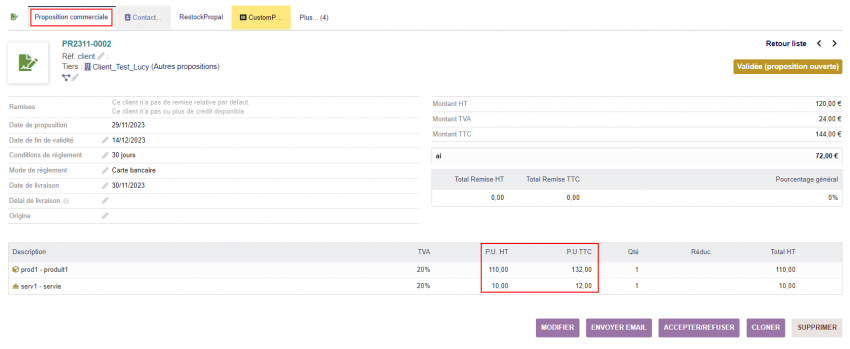 Comment ajouter des frais de transports sur une proposition commercial.
